
5 Configurações do Windows que estão roubando seus FPS (e como resolver)
Tutorial passo a passo para limpar processos e garantir que sua máquina foque 100% no jogo, eliminando gargalos do sistema operacional.
LISTASDICAS
12/4/20253 min read
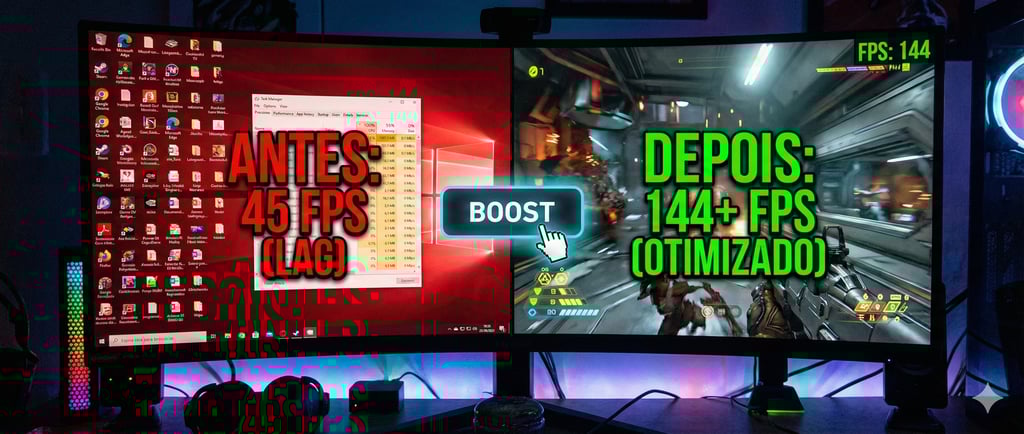
1. Introdução: O Inimigo Invisível
Você investiu na placa de vídeo, comprou memória RAM de alta frequência, mas quando entra na partida, sente aquelas "travadinhas" irritantes (stuttering)? O problema pode não ser o seu hardware, mas sim o Windows.
O Windows é um sistema operacional feito para multitarefas — ele quer rodar o Excel, o Spotify e atualizar o calendário ao mesmo tempo. Para jogar em alto nível, precisamos "domar" o sistema e ensiná-lo que, durante a jogatina, a prioridade é única e exclusiva: desempenho.
Neste artigo, vamos desligar o que não importa e liberar recursos para o que realmente interessa.
2. Otimizações Práticas no Sistema
Vamos direto ao ponto com ajustes que trazem resultados imediatos.
A. Modo de Jogo (Game Mode): Ativar ou Desativar?
Antigamente, o "Game Mode" do Windows causava polêmica. Hoje, no Windows 10 e 11, ele é um aliado. Quando ativado, ele impede que o Windows Update instale drivers no meio da partida e ajuda a estabilizar a taxa de quadros.
Como fazer: Pressione a tecla Windows, digite "Modo de Jogo" e certifique-se de que a chave esteja Ativada.
B. Drivers de Vídeo: A Instalação Limpa
Atualizar o driver da GPU é básico. O segredo está na instalação limpa. Com o tempo, arquivos de versões antigas se acumulam e podem causar conflitos.
A solução: Ao atualizar pelo software da sua placa (GeForce Experience para NVIDIA ou Adrenalin para AMD), procure pela opção "Instalação Personalizada" e marque a caixa "Executar instalação limpa". Isso reseta as configurações e remove arquivos velhos, garantindo uma base sólida.
C. Gerenciamento de Energia
Por padrão, o Windows vem configurado no modo "Equilibrado" para economizar luz. Em um PC Gamer, queremos força bruta.
Como fazer: Digite "Plano de Energia" no Menu Iniciar. Mude de "Equilibrado" para "Alto Desempenho".
Nota: Isso impede que o processador diminua a frequência agressivamente quando você alt-tabeia ou em momentos mais leves do jogo, mantendo a resposta sempre rápida.
3. O Vilão Oculto: Apps em Segundo Plano
Você sabia que aquele launcher da Epic Games, o Steam, a Origin e o Discord podem estar consumindo RAM mesmo quando fechados?
Abra o seu Gerenciador de Tarefas (Ctrl + Shift + Esc) e clique na aba "Inicializar".
A Regra de Ouro: Se não é essencial para o Windows ligar (como antivírus ou drivers de áudio), desabilite.
O Grande Devorador: Navegadores (como o Chrome) abertos em segundo plano são famosos por "comer" memória RAM. Se você tem 8GB ou 16GB de RAM, feche o navegador antes de abrir um jogo pesado como Cyberpunk 2077 ou Warzone. Cada megabyte conta.
4. Aceleração de Hardware do Mouse
Esta configuração é crítica para quem joga FPS (Counter-Strike, Valorant, Call of Duty). O Windows possui uma função chamada "Aprimorar precisão do ponteiro".
O nome engana. Na verdade, isso é Aceleração de Mouse. Significa que se você mover o mouse rápido, o cursor anda mais do que se mover devagar na mesma distância física. Isso destrói sua memória muscular, pois o movimento não é consistente 1:1.
Como Resolver:
Digite "Configurações do Mouse" no Windows.
Clique em "Opções adicionais de mouse".
Na aba "Opções do Ponteiro", desmarque a caixa "Aprimorar precisão do ponteiro".
No começo vai parecer estranho, mas sua mira ficará muito mais consistente a longo prazo.
5. Conclusão
É importante ter expectativas realistas: otimização de software não faz milagre. Essas configurações não vão transformar um processador antigo em um modelo de última geração.
No entanto, o objetivo aqui é a estabilidade. Seguir esses passos vai reduzir as quedas bruscas de FPS e diminuir o input lag (atraso nos comandos), proporcionando uma experiência muito mais fluida e competitiva. Agora, reinicie o PC e bom jogo!
Paternidade
Tecnologia e games para pais modernos e divertidos.
CONTATO
© 2026. All rights reserved.